Flexible content
5 dk okuma
Bir Flexible content alanı, her satırın tanımladığınız düzenlerden birini kullandığı bir satır listesidir. Repeater aynı alanları tekrarlar; Flexible content ise editörün farklı türde satırları, örneğin bir "Hero" satırını (başlık), bir "Quote" satırını (alıntı ve yazar) ve bir "Gallery" satırını istediği sırayla karıştırmasına izin verir.
Tür kimliği |
|
Builder category | Layout |
Sütun |
|
Döndürür | satır listesi; her satır, bir |
Yazdırır |
|
Gereksinim | Pro, Business veya Agency planı |
Alanı oluşturma
- Bir alan grubunu düzenleyin (bkz. Add and arrange fields) ve Flexible content türünde bir alan ekleyin.
- Şuna tıklayın: + Add sub-field. Tüm düzenler için gereken her alt alanı ekleyin. Alt alanlar, Repeater'daki gibi tek bir düz listedir ve aynı türleri kabul eder (Group, Repeater, Password veya Pro türleri yoktur; bkz. Repeater).
- Şu bölümde: Layouts, her satır türü için + Add layout düğmesine tıklayın ve düzen kartını doldurun (aşağıda).
- Her düzenin göstereceği alt alanları işaretleyin. Her alt alan tam olarak tek bir düzene aittir.
- Alan grubunu kaydedin.
Alt alan anahtarları olağan kurallara uyar (küçük harfler, rakamlar ve alt çizgiler; SQL sözcükleri yok). Bazı sözcükler ayrılmıştır (örneğin inner ve rank); bir anahtara izin verilmediğinde oluşturucu sizi uyarır.
Düzen kartı
Ayar | Anlamı |
|---|---|
Label | Editörlerin ekleme menüsünde ve satır başlığında gördüğü ad. Boşsa kart "Layout 1", "Layout 2" vb. olarak adlandırılır ve kaydederken etiket olarak düzen adı kullanılır. |
Name | Düzenin anahtarı; her satırda |
Minimum rows | Editörün bu düzenden en az kaç satır tutması gerektiği. Maximum rows değerini aşamaz. |
Maximum rows | Bu düzenden en fazla kaç satır bulunabileceği. |
Sub-fields in this layout | Bu düzenin göstereceği alt alanları işaretleyin. Yardım metni: "Add sub-fields below, then tick the ones this layout shows." |
Her kartta onu yukarı veya aşağı taşımak ("Move layout … up", "Move layout … down") ve kaldırmak ("Remove layout …") için düğmeler vardır. Bir alanda en fazla 50 düzen olabilir. Hiçbir düzende olmayan alt alanlar listelenir: "Not in any layout yet: … Tick them in a layout."
Alan ayarları
Ayar | Varsayılan | Etkisi |
|---|---|---|
Minimum rows | 0 | Editör satırları bu sayının altına kaldıramaz. Editör için satır eklemez ve sunucu kaydederken bunu zorunlu kılmaz. Maximum rows değerini aşamaz. |
Maximum rows | 0 |
|
Button label | Add row | Düzen menüsünü açan düğmenin metni. Boşsa "Add row" kullanılır. |
Alan grubunu kaydederken görünen iletiler
İleti | Ne yapmalı |
|---|---|
| Bir düzen ekleyin. |
| Düzeni yeniden adlandırın. |
| Düzenlere farklı adlar verin. |
| Biri dışındaki tüm düzenlerde işaretini kaldırın. |
| Bir düzende işaretleyin veya silin. |
Düzenleme ekranı
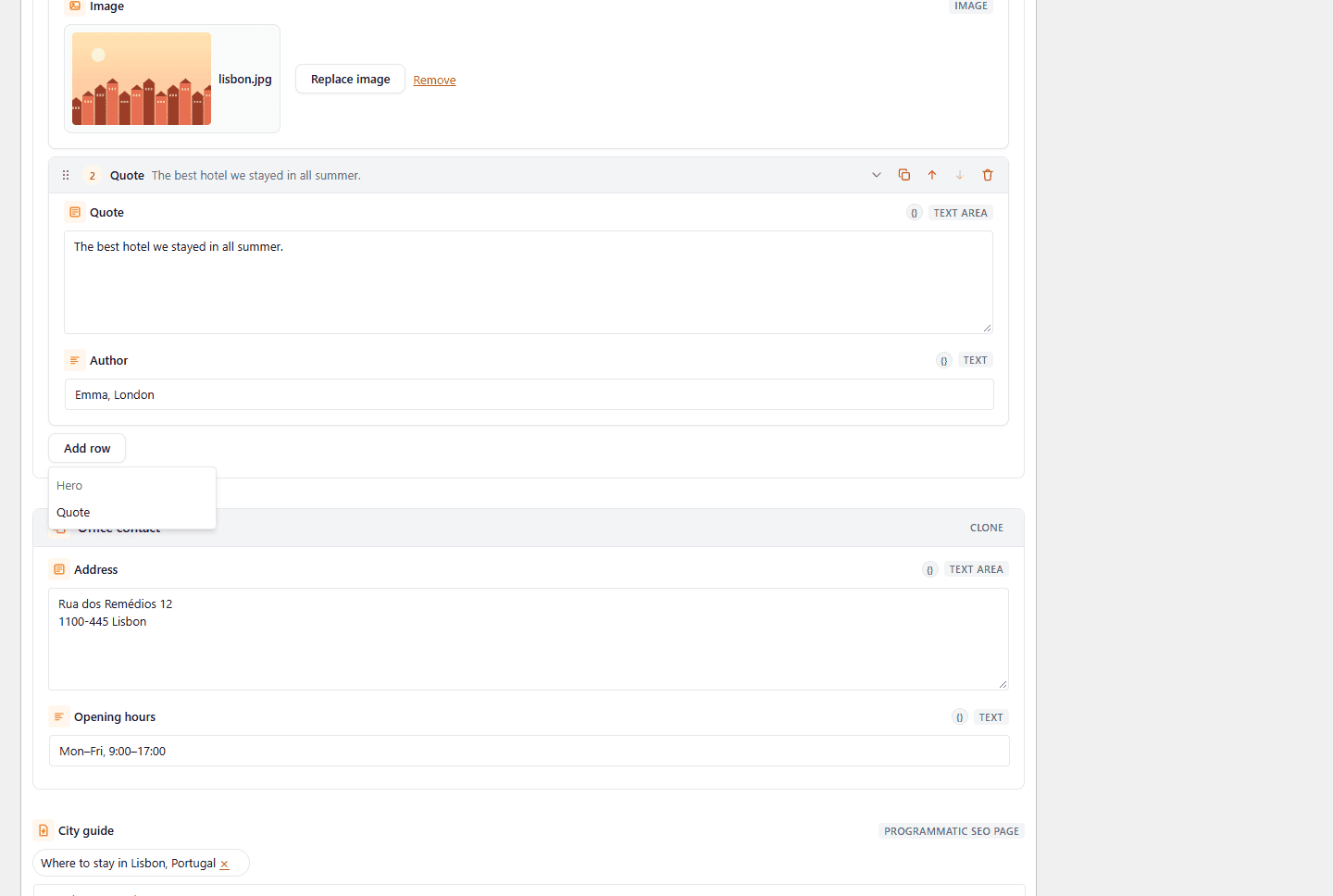
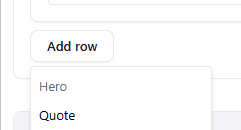
- Ekleme düğmesi (varsayılan Add row), her düzen için bir girdi içeren bir menü açar. Klavyeyle kullanmak için ok tuşlarını, Enter ve Escape'i kullanın. Bir girdi, düzeni maksimuma ulaştığında devre dışıdır; alan Maximum rows değerine ulaştığında düğmenin kendisi devre dışı kalır.
- Yeni bir satır, odak ilk girdisinde olacak şekilde açılır.
- Her satırın başlığında bir sürükleme tutamacı, satır numarası, düzen etiketi (satırı daraltmak veya genişletmek için tıklayın) ve Duplicate row, Move row up, Move row down ve Remove row düğmeleri bulunur. Daraltılmış satır, repeater satırları gibi numarasını ve kısa bir özetini gösterir. Kaldırma işlemi erişilebilir bir iletişim kutusunda onay ister.
- Remove row düğmesi, alan minimum satır sayısındayken veya satırın düzeni kendi minimumundayken devre dışıdır.
- Satırlar çoğaltılabilir ve sürüklenerek yeniden sıralanabilir. Zorunlu bir girdi daraltılmış bir satırdaysa, tarayıcı sorunu bildirdiğinde satır açılır.
- Alt alanı olmayan bir düzen "This layout has no fields." gösterir.
Neler kaydedilir
- Satırlar gösterilen sırayı korur.
- Düzeni (artık) bulunmayan bir satır bırakılır.
- Düzeni zaten Maximum rows değerinde olan bir düzenin fazla satırı bırakılır (ilk satırlar korunur).
- Kaydetme, alanın Maximum rows değerinde durur.
- Yalnızca satırın düzenine ait alt alanlar korunur; başka bir düzenin alt alanı için verilen değer yok sayılır.
- Her alt alan kendi türüne göre temizlenir.
- Repeater'dan farklı olarak tüm alt alanları boş olan bir satır korunur, çünkü içerik o satırın düzenidir.
- Satır yoksa alan temizlenir.
Saklanan değer örneği (bir satırın içindeki anahtarların sırası garanti edilmez, çünkü veritabanı JSON nesnelerini kendi anahtar sırasıyla saklar; buna güvenmeyin):
[
  { "_layout": "hero",  "title": "Welcome" },
  { "_layout": "quote", "quote_text": "To be", "author": "Ann" }
]
Koddan aynı yapıyı geçirin. Bilinmeyen düzenler bırakılır:
wpmcf_update_field( 'page_blocks', 'blocks', [
    [ '_layout' => 'hero', 'title' => 'Welcome' ],
    [ '_layout' => 'quote', 'quote_text' => 'To be', 'author' => 'Ann' ],
], $post_id );
Düzenleri sonradan değiştirme
- Bir düzeni yeniden adlandırmak, yeni ad aynı konumu aldığında ve düzen etiketini ya da en az bir alt alanını koruduğunda satırlarını korur. Saklanan satırlar yeni adla yeniden yazılır.
- Bir alt alanı yeniden adlandırmak, Repeater'daki gibi değerlerini korur.
- Bir düzeni kaldırmak satırlarını veritabanında bırakır, ancak bunlar artık düzenleme ekranında görünmez ve yazı bir sonraki kaydedildiğinde saklanan değerden çıkarılır. Yazdırılmazlar.
Şablonda kullanım
$rows = wpmcf_get_field( 'page_blocks', 'blocks' );

foreach ( (array) $rows as $row ) {
    switch ( $row['_layout'] ) {
        case 'hero':
            printf( '<h1>%s</h1>', esc_html( $row['title'] ?? '' ) );
            break;
        case 'quote':
            printf( '<blockquote>%s</blockquote>', esc_html( $row['quote_text'] ?? '' ) );
            break;
    }
}
Bir yol (path) bir satırın içine işaret eder: wpmcf_get_field( 'page_blocks', 'blocks', null, [ 'path' => '0.title' ] ) ilk satırın başlığını döndürür.
Yazdırılan çıktı
wpmcf_the_field() ve [wpmcf_field] her satırı, düzeninin alt alanlarıyla ve her biri kendi türüne göre biçimlendirilmiş olarak yazdırır. Boş alt değerler dışarıda bırakılır, bilinmeyen düzenlerin satırları atlanır:
<div class="wpmcf-flexible">
  <div class="wpmcf-flexible__row" data-layout="hero">
    <div class="wpmcf-flexible__value" data-field="title">Welcome</div>
  </div>
  <div class="wpmcf-flexible__row" data-layout="quote">
    <div class="wpmcf-flexible__value" data-field="quote_text">To be</div>
    <div class="wpmcf-flexible__value" data-field="author">Ann</div>
  </div>
</div>
Bir path tek bir satıra (örneğin 0) işaret ediyorsa yalnızca o satır yazdırılır. wpmcf/field/flexible_content_html filtresi işaretlemeyi, satırları ve alanı alır ve çıktının tamamını değiştirebilir.
Nerede çalışır
- Group veya Repeater içinde ve ön yüz formlarında çalışmaz (ekleme menüsü düzenleme ekranı betiğine ihtiyaç duyar).
- Programmatic SEO veri kaynağı sütunu olamaz (JSON sütunudur).
- Yönetim listesi sütunu: kırpılmış bir metin satırı olarak gösterilir; sıralanamaz, filtresi ve hızlı düzenlemesi yoktur. Bkz. Admin columns.
- Sayfa oluşturucular: Elementor Repeater widget'ı Flexible content alanlarının satırlarını listeler ve yalnızca her satırın düzenine ait alt alanları gösterir. Bkz. Repeater, gallery and other widgets. Dinamik etiketler bir alt alanı
group.blocks.0.titlegibi bir yolla okuyabilir. - Elementor görüntüleme koşullarında, en az bir dolu satırı olan bir Flexible content alanı değeri olan alan sayılır; bkz. Elementor display conditions.
Lisans olmadan
Mevcut satırlar yazdırılmaya devam eder. Düzenleme ekranı alanı kilitli gösterir ve değeri korur. Bkz. License expiry.
Sorun giderme
- Bir düzeni kaldırdıktan sonra satırlarım kayboldu. Kaldırılan bir düzenin satırları artık gösterilmez ve bir sonraki kaydetmede bırakılır. Onları korumak için kaydetmeden önce aynı adla bir düzen yeniden oluşturun.
- Bir alt alanın değeri kaydedilmedi. Satırdan farklı bir düzene ait ya da alt alan hiçbir düzende yok.
- Bir satırı kaldıramıyorum. Alan veya düzen minimum satır sayısında.
- Bir satırın anahtar sırası tanımımdan farklı. Veritabanı JSON nesne anahtarlarını kendi sırasıyla döndürür; değerleri anahtarla okuyun.
Hâlâ takıldınız mı? Destek ile iletişime geçin