Yapay zekâ kurulumu (kendi anahtarınızla)
5 dk okuma
Massbase Custom Fields, oluşturulan sayfalarınız için yapay zekâ ile içerik yazabilir. BYOK ilkesiyle çalışır: kendi API anahtarınızı getirirsiniz; OpenAI, Anthropic veya Google'dan. İstekler sunucunuzdan doğrudan sağlayıcıya gider; hiçbir şey WPMass üzerinden geçmez ve kullanım bedelini sağlayıcı size faturalar (bkz. AI privacy and costs).
Yapay zekâ, Pro ve üzeri planların parçasıdır. Plan olmadan AI sekmesi bulunmaz.
Ayarları açın
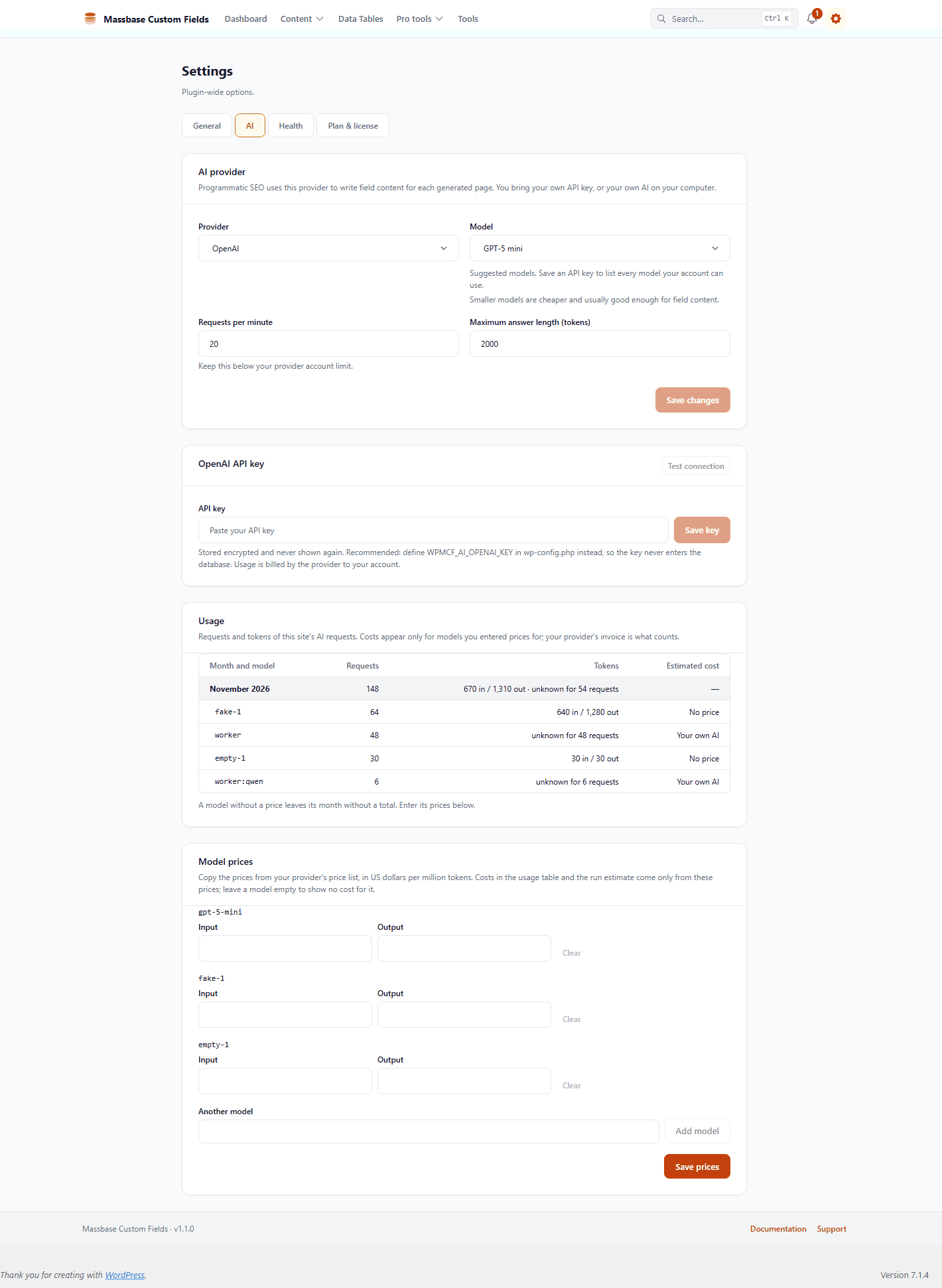
Şuraya gidin: Massbase › Settings › AI. AI provider kartında şu yazar: "Programmatic SEO uses this provider to write field content for each generated page. You bring your own API key."
1. Sağlayıcıyı ve modeli seçin
Sağlayıcı | Varsayılan model | Anahtar eklemeden önce önerilen modeller |
|---|---|---|
OpenAI |
| GPT-5 mini, GPT-5, GPT-4.1 mini |
Anthropic |
| Claude Haiku 4.5, Claude Sonnet 5.5 ( |
Google Gemini |
| Gemini 2.5 Flash, Gemini 2.5 Pro |
Provider alanını, ardından Model alanını seçin. "Smaller models are cheaper and usually good enough for field content." Model seçmeden sağlayıcıyı değiştirirseniz yeni sağlayıcının varsayılanı kullanılır.
Bir anahtar kaydedildiğinde model listesi canlı hale gelir: "%d model available to your API key." Hesabınızın kullanabildiği metin modellerini gösterir (OpenAI: sohbet modelleri; ses, görsel, arama veya embedding modelleri yok; Anthropic: kendi modelleri; Gemini: metin modelleri). Sağlayıcı başına 12 saat önbelleğe alınır; anahtarı kaydettiğinizde ya da kaldırdığınızda veya Refresh list düğmesine tıkladığınızda yenilenir. Anahtar yokken "Suggested models. Save an API key to list every model your account can use." mesajını görürsünüz. Liste yüklenemezse: "Could not load the models of your account: …".
Other model… seçeneğini seçerek bir Model id girin: "Exactly as the provider names it in its API documentation." (harfler, rakamlar ve . _ : / - karakterleri, en fazla 100 karakter).
Sağlayıcılar modelleri kaldırır ve yenilerini ekler; bir model çalışmayı bırakırsa Refresh list düğmesini kullanın veya yeni kimliği yazın.
2. API anahtarını ekleyin
Sağlayıcınızın konsolunda (OpenAI Platform, Anthropic Console, Google AI Studio) bir anahtar oluşturun, ardından:
A seçeneği (önerilen): wp-config.php içinde tanımlayın.
define( 'WPMCF_AI_OPENAI_KEY', 'sk-…' );
define( 'WPMCF_AI_ANTHROPIC_KEY', 'sk-ant-…' );
define( 'WPMCF_AI_GEMINI_KEY', '…' );
Anahtar veritabanına hiç girmez. Alanda bu durumda Defined in wp-config.php rozeti ve "Set in wp-config.php with WPMCF_AI_OPENAI_KEY. Remove the constant to manage the key here." mesajı görünür. Sabit, kayıtlı bir anahtara her zaman üstün gelir.
B seçeneği: ayarlara yapıştırın. API key alanına yapıştırın ("Paste your API key") ve Save key düğmesine tıklayın ("API key saved."). Anahtarlar boşluk içeremez ve en fazla 500 karakter olabilir ("Paste the API key without spaces.").
Her sağlayıcının kendi anahtar alanı vardır (OpenAI API key, Anthropic API key, Google Gemini API key); sağlayıcıyı değiştirdiğinizde diğer sağlayıcıların kayıtlı anahtarları korunur.
Anahtarlar nasıl korunur
- Kayıtlı anahtarlar, şifrelenmiş olarak (libsodium secretbox, site güvenlik tuzlarınızdan türetilen bir anahtarla)
wpmcf_ai_keysseçeneğinde saklanır; bu seçenek otomatik yüklenmez ve hiçbir zaman dışa aktarılmaz. - Anahtar tarayıcıya hiçbir zaman gönderilmez. Kaydettikten sonra alan yalnızca "A key ending in …abcd is saved (encrypted). Paste a new key to replace it." mesajını gösterir (son dört karakter; daha kısa anahtarlarda hiçbir şey gösterilmez).
- Anahtarlar, sağlayıcıların hata mesajlarından temizlenir.
- Tuzları değiştirirseniz (
wp-config.phpiçinde ya da veritabanını başka tuzlara sahip bir siteye taşırsanız) kayıtlı anahtarın şifresi artık çözülemez: "The saved key can no longer be read (the site salts changed). Enter it again." Sabitler bundan etkilenmez. - Remove kayıtlı bir anahtarı siler ("API key removed.").
- Anahtarları yalnızca yöneticiler yönetebilir; diğer roller HTTP 403 alır.
Kendi AI worker'ınız
Sağlayıcı listesinde dördüncü bir giriş vardır: Own AI worker. Bunu seçtiğinizde siteniz hiçbir yapay zekâ isteği göndermez. Oluşturulan sayfalar bunun yerine bir kuyrukta bekler. Sahibin makinesindeki bir worker sayfaları kuyruktan çeker, yanıtları yazar ve geri gönderir. Worker; Ollama, LM Studio, OpenAI uyumlu herhangi bir sunucu veya kendi aracınız olabilir.
- Worker anahtarlarının adları vardır. Bir site en fazla 20 anahtara sahip olabilir. Her anahtar oluşturduğunuzda yalnızca bir kez gösterilir ve iptal edilebilir.
- Worker API'si yalnızca bu sağlayıcı seçiliyken vardır. HTTPS gerektirir (yerel siteler hariç) ve hız sınırı uygulanır. Sürekli yanlış anahtar gönderen bir adres 15 dakika engellenir; geçerli bir anahtar yine de çalışır.
- Hazır worker sayfası. Settings › AI içinde tek dosyalık bir worker sayfası (
worker.html) indirilebilir.OLLAMA_ORIGINS=*ayarlandığında Ollama ile çalışır; sayfa bu ayarı Windows, macOS ve Linux için açıklar. - Sözleşme paneli. Görev düzenleyicinin AI adımı alanları, yanıt JSON şemasını, örnek bir yanıtı ve örnek bir işi gösterir; yapıştırılan bir yanıtı deneme amaçlı çalıştırabilir. Kendi worker'ınızı oluşturmak için kullanın.
Kuyruğun ve duraklatma kuralının nasıl çalıştığı AI briefs and runs sayfasında anlatılır.
3. Sınırlar ve yanıt uzunluğu
Ayar | Varsayılan | Aralık | Anlamı |
|---|---|---|---|
Requests per minute | 20 | 1 ile 600 arası | "Keep this below your provider account limit." Sınıra ulaşıldığında AI çalıştırması bekler. |
Maximum answer length (tokens) | 2.000 | 256 ile 16.000 arası | Tek bir isteğin üretebileceği en uzun yanıt. Çok sayıda alan veya uzun SSS listeleri için daha fazlası gerekir; yarıda kesilen yanıt "The AI answer was cut off at the maximum answer length. Raise "Maximum answer length (tokens)" in Settings › AI or ask for fewer or shorter fields." hatasıyla başarısız olur ve yeniden denenmez. |
İstekler bir yanıt için en fazla 60 saniye bekler. Sağlayıcıyı, modeli ve sınırları saklamak için Save changes düğmesine tıklayın ("AI settings saved.").
Model fiyatları
Settings › AI içinde model başına fiyatlar için bir kart vardır: milyon token başına girdi ve çıktı fiyatı. Maliyet rakamları yalnızca fiyatı girilmiş modeller için görünür. Eklentide yerleşik fiyat yoktur. Fiyatları sağlayıcınızın fiyatlandırma sayfasından girin.
4. Bağlantıyı test edin
Değişikliklerinizi kaydedin, ardından Test connection düğmesine tıklayın. Çok küçük bir istek gönderir (yaklaşık 64 çıktı tokenı; fark etmeyeceğiniz kadar az bir tutar) ve "Connected. The model gpt-5-mini answered." yanıtını verir ya da sağlayıcının mesajıyla Connection failed gösterir. Önce sağlayıcıyı veya modeli değiştirdiyseniz sayfa sizden "Save your provider and model changes before testing the connection." der.
Tipik hatalar:
Sağlayıcı mesajı | Anlamı |
|---|---|
"Incorrect API key provided" (HTTP 401/403) | Yanlış veya iptal edilmiş anahtar |
"You exceeded your current quota…" | Sağlayıcı hesabında kredi veya kota kalmamış |
"Rate limit…" (HTTP 429) | Çok fazla istek; şu değeri düşürün: Requests per minute |
Sunucu hatası (HTTP 5xx) veya zaman aşımı | Sağlayıcı sorunu; daha sonra yeniden deneyin |
Bir çalıştırma sırasında bir şey başarısız olduğunda
Bkz. AI briefs and runs: hız sınırları çalıştırmayı duraklatır, reddedilen bir anahtar veya boş bir hesap onu bir mesajla durdurur, bozuk bir yanıt yalnızca o sayfayı başarısız kılar.
Geliştiriciler için
Sağlayıcılar wpmcf/ai/providers filtresinden gelir (sağlayıcı kimliği → eklentinin Provider arayüzünü uygulayan bir nesne); özel veya kendi barındırdığınız bir ağ geçidi bu yolla eklenebilir. Eklenen sağlayıcıların anahtarları, sağlayıcı kimliği büyük harflerle olmak üzere WPMCF_AI_{PROVIDER}_KEY sabit adını kullanır.
Hâlâ takıldınız mı? Destek ile iletişime geçin