Satırlara göz atın, arayın ve düzenleyin
5 dk okuma
Bir tablonun Entries sekmesi, satırlarıyla çalıştığınız yerdir. Massbase › Data Tables sayfasını açın, tabloya tıklayın ve Entries sekmesinde kalın.
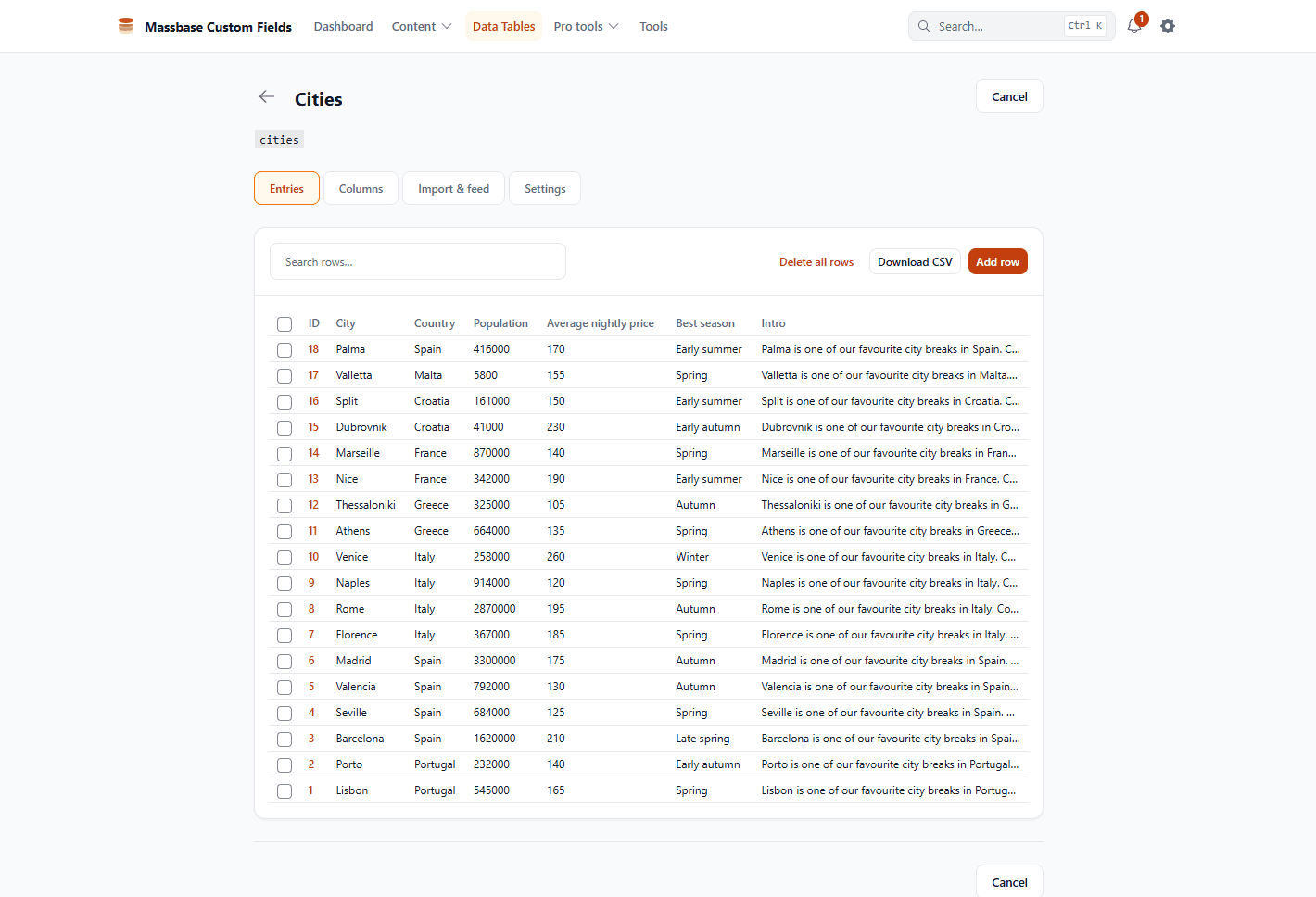
Satır listesi
- Araç çubuğunda arama kutusu (Search rows...) ve sağda Delete selected (N) (yalnızca satırlar işaretliyken), Delete all rows, Download CSV ve Add row düğmeleri bulunur.
- Liste ID sütununu ve ardından tablonun her sütununu, başlık olarak sütunun etiketiyle gösterir.
- Satırlar en yeniden eskiye (en yüksek ID önce) listelenir, sayfa başına 25 satır olarak; sayfa denetimleri altta yer alır.
- Boş bir değer tire olarak görünür. True / false sütunu Yes veya No gösterir. Password sütunu, parola saklıysa
••••••gösterir, değilse tire gösterir. Uzun değerler hücreye sığacak şekilde kesilir. - Bir satırı açmak için ID değerine tıklayın.
Boş bir tabloda şu yazar: No rows yet: "Add a row by hand, import a CSV file or set up a data feed on the Import & feed tab."
Arama
Şuraya yazın: Search rows... kutusuna yazın; liste kısa bir beklemeden (yaklaşık saniyenin üçte biri) sonra 1. sayfadan yeniden yüklenir. Arama, herhangi bir metin sütununun yazdığınız ifadeyi içerdiği satırları büyük/küçük harf farkı gözetmeden bulur. Metin sütunları Text, Text area, Email, URL, Select ve WYSIWYG editor türleridir. Number, date, True / false, Image, File ve Password sütunlarında aranmaz. Select sütununda saklanan değere göre arama yapılır (etikete değil, değere).
Eşleşme yoksa liste şunu söyler: No matching rows. Arama etkinken Delete all rows gizlenir; böylece birkaç sonuca bakarken tabloyu yanlışlıkla boşaltamazsınız.
Bu ekranda sütun filtresi yoktur. Sütun değerlerine göre filtreleme, sitenizdeki listelerin ve form seçeneklerinin bir özelliğidir.
Satır ekleme
- Şuna tıklayın: Add row düğmesine tıklayın (boş durumda da sunulur). New row ekranı, her sütun için sütunun türüne göre hazırlanmış bir denetim gösterir: metin kutusu, sayı kutusu, tarih seçici, seçim, anahtar, medya seçici ve benzerleri. Zorunlu bir sütun kırmızı bir
*ile işaretlenir ve sütunun Instructions metni etiketinin altında gösterilir. - İhtiyacınız olanı doldurun. Boş bıraktığınız sütunlar boş kalır (veya sütunun varsayılan değerini alır).
- Şuna tıklayın: Add row düğmesine tıklayın. Bir bildirim Row added. der ve listeye dönersiniz.
Bir satır tamamen boş olabilir; yalnızca Required olarak işaretlenen sütunlar doldurulmalıdır.
Satır düzenleme
- Satırın ID değerine tıklayın. Ekranın başlığı Row 12 olur.
- Değerleri değiştirin ve Save row düğmesine tıklayın (Row saved.). Yalnızca değiştirdiğiniz sütunlar gönderilir; böylece dokunmadığınız sütunlar ne yeniden denetlenir ne de yeniden yazılır. Kaydedilmemiş değişikliklerle ayrılmak onay ister.
- Satırı kaldırmak için Delete düğmesine tıklayın ve Delete this row? sorusunu onaylayın ("The row is deleted for good.").
Bir sütunun kabul ettikleri
Sütuna uymayan bir değer reddedilir, sessizce boşaltılmaz. Ekran sütunu mesajıyla işaretler ve Not saved bildirimini gösterir, örneğin The row was not saved. Price: This value does not fit the column.
Sütun türü | Kabul edilen | Reddedilen |
|---|---|---|
Text, Text area, WYSIWYG | Herhangi bir metin. Etiketler WordPress'in geri kalanında olduğu gibi temizlenir. | - |
Number, Range | Bir sayı ( |
|
Geçerli bir e-posta adresi. |
| |
URL | Bir adres. Protokolü olmayan bir alan adının başına |
|
Date | Gerçek bir tarih, şu biçimde yazılmış: |
|
Date and time |
| Başka her şey |
Time |
|
|
Color picker | Şuna benzer bir onaltılık renk: |
|
Select, Radio buttons, Button group | Sütunun seçenek değerlerinden biri. | Seçeneğin etiketi dahil, başka herhangi bir değer. |
True / false |
| - |
Password | Aşağıya bakın. | - |
Image, File | Ortam Kitaplığı'ndan bir ek. Bir Image değerinde onu açan bir Choose image düğmesi bulunur. | - |
Diğer kurallar:
- Unique column: aynı değere sahip ikinci bir satır şu mesajla reddedilir:
A row with this value already exists. - Required column: boş bir değer reddedilir ("This value is required.").
- Tablonun sütunu olmayan bir anahtar için verilen değer yok sayılır.
- Kaydetmek için etkin bir lisans gerekir. Bir lisansın süresi dolduğunda ekran kilitlenir (bkz. overview).
İçe aktarmaların her değeri nasıl okuduğu için bkz. Import a CSV file.
Password sütunları
Bir Password sütunu sunucudan asla ayrılmaz:
- Satır ekranı boş bir parola kutusu gösterir. Bir parola saklıysa kutuda "Leave empty to keep the current password" yazar.
- Saklanan parolayı değiştirmek için yeni bir parola yazın.
- Temizlemek için Remove the stored password seçeneğini işaretleyin (bir parola saklıyken ve sütun zorunlu değilken sunulur).
- Liste, yalnızca bir parolanın var olduğunu bildirmek için
••••••gösterir. - Parola bir hash olarak saklanır, hiçbir CSV dışa aktarmanın parçası değildir ve asla herkese açık bir sütun yapılamaz.
Satırları silme
- Delete selected (N): satırları işaretleyin (başlıktaki kutu tüm sayfayı seçer), ardından düğmeye tıklayın ve Delete the selected rows? sorusunu onaylayın. Bir seferde en fazla 500 satır silebilirsiniz (
Delete at most 500 rows at once.). - Delete all rows: tabloda satır varsa, arama etkin değilse ve hiçbir şey işaretli değilse gösterilir. Delete all rows? sorusunu onaylayın. Tablo sütunlarını korur; yalnızca satırlar gider. Satır numaralandırması sonrasında saymaya devam eder: yeni satırlar hiçbir zaman bir ID'yi yeniden kullanmaz, böylece oluşturulan sayfalar asla yanlış satırı almaz.
Her iki onay da şunu söyler: "N rows are deleted for good. Pages or lists built from them change on their next update." Silinen satırlardan oluşturulan Programmatic SEO sayfaları bir sonraki çalıştırmada güncellenir veya kaldırılır (bkz. Programmatic SEO).
Bilinmesi gereken sınırlar
- Liste her satırı sayfalar, ancak ekran gezinme için tasarlanmıştır: çok büyük bir tabloda sayfalamak yerine arama veya CSV dışa aktarma kullanın.
- Satırların elle belirlenen bir sırası yoktur. Liste ID'ye göredir; sitenizdeki listeler herhangi bir herkese açık sütuna göre sıralanabilir.
- Satır ID'leri, Delete all rows sonrasında bile hiçbir zaman yeniden kullanılmaz. Sildiğiniz satırlar kalıcı olarak gider ve onları ID'siyle hatırlayan her şey (örneğin oluşturulan sayfalar) onu kaybeder. Bir tabloyu yeniden yüklemek istediğinizde benzersiz bir eşleşme alanıyla Replace kipinde içe aktarmayı tercih edin (bkz. Import a CSV file).
Hâlâ takıldınız mı? Destek ile iletişime geçin